Windows 11 環境では、現場Officeの動作に必要な「Microsoft SQL Server 」がインストールに失敗する、または正常に動作しない現象を確認しております。
本現象は、Microsoft 社による Windows 11 の仕様が影響していることが原因です。
お使いのPCが本現象に該当するかどうかについては、以下の手順をご確認ください。
参照元:
4 KB を超えるシステム ディスク セクター サイズに関連するエラーのトラブルシューティング(外部リンク)
確認方法
1
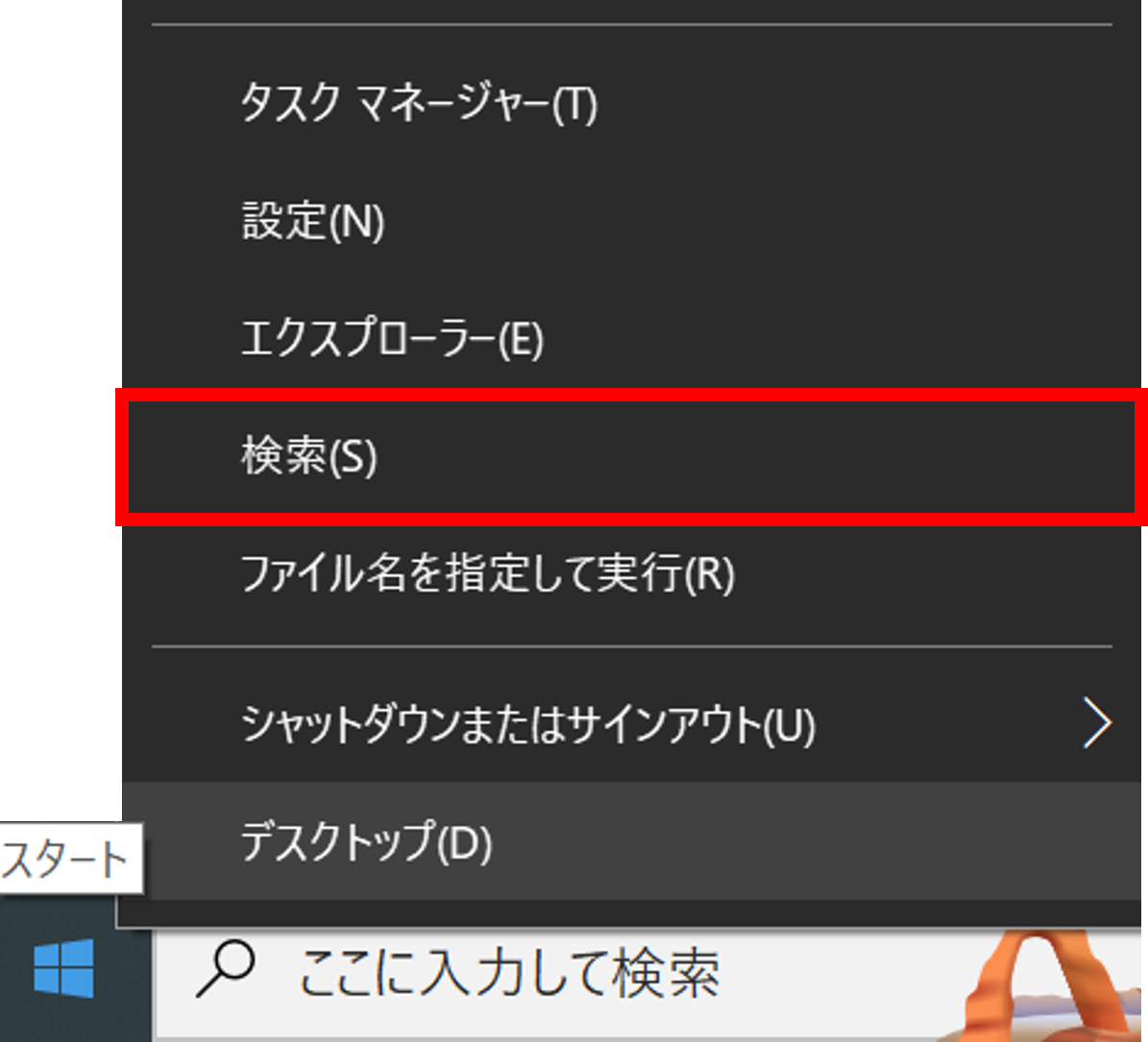
Windowsの「スタート」ボタンを右クリックし、「検索(S)」をクリックします。
2
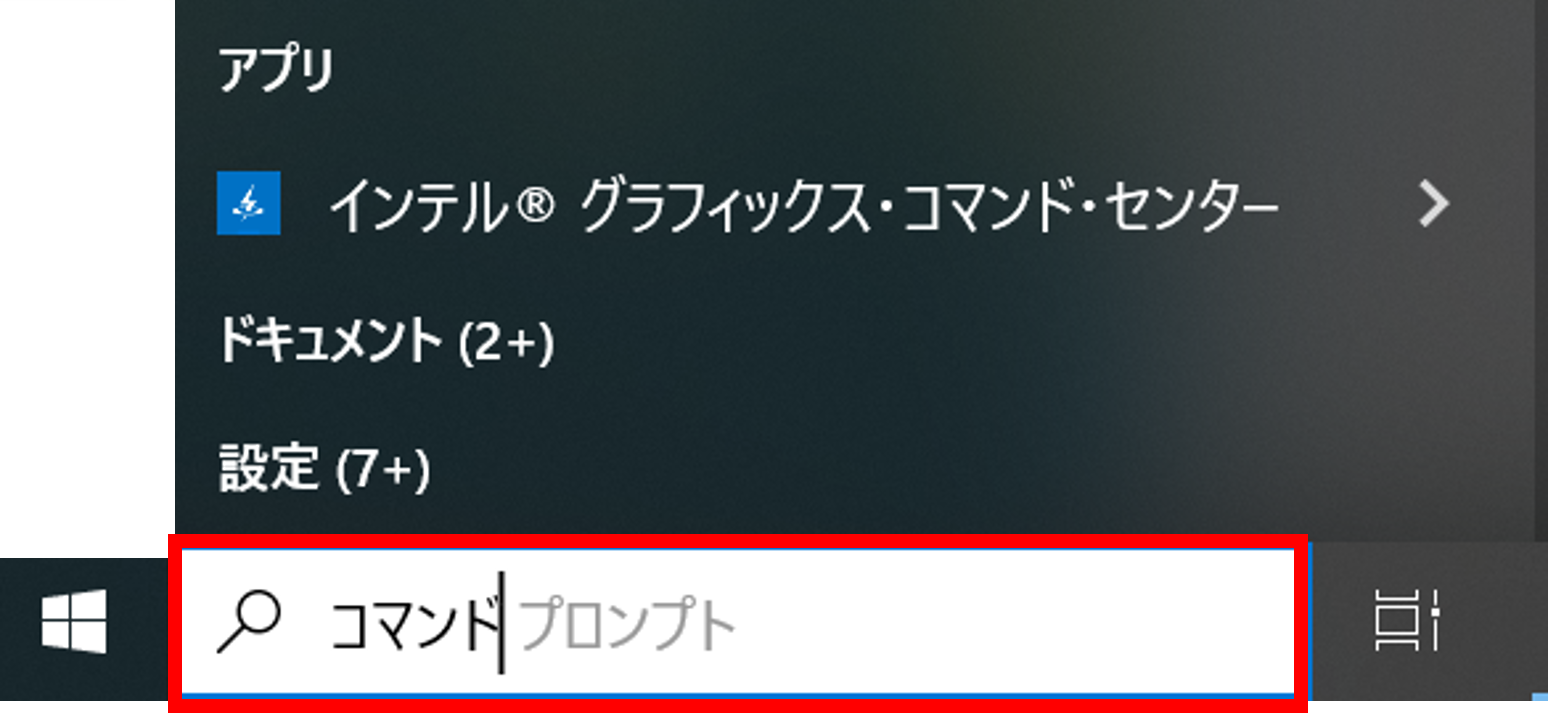
タスクバー上の虫眼鏡のマークをクリックし、検索する文字として「コマンド」と入力します。
3
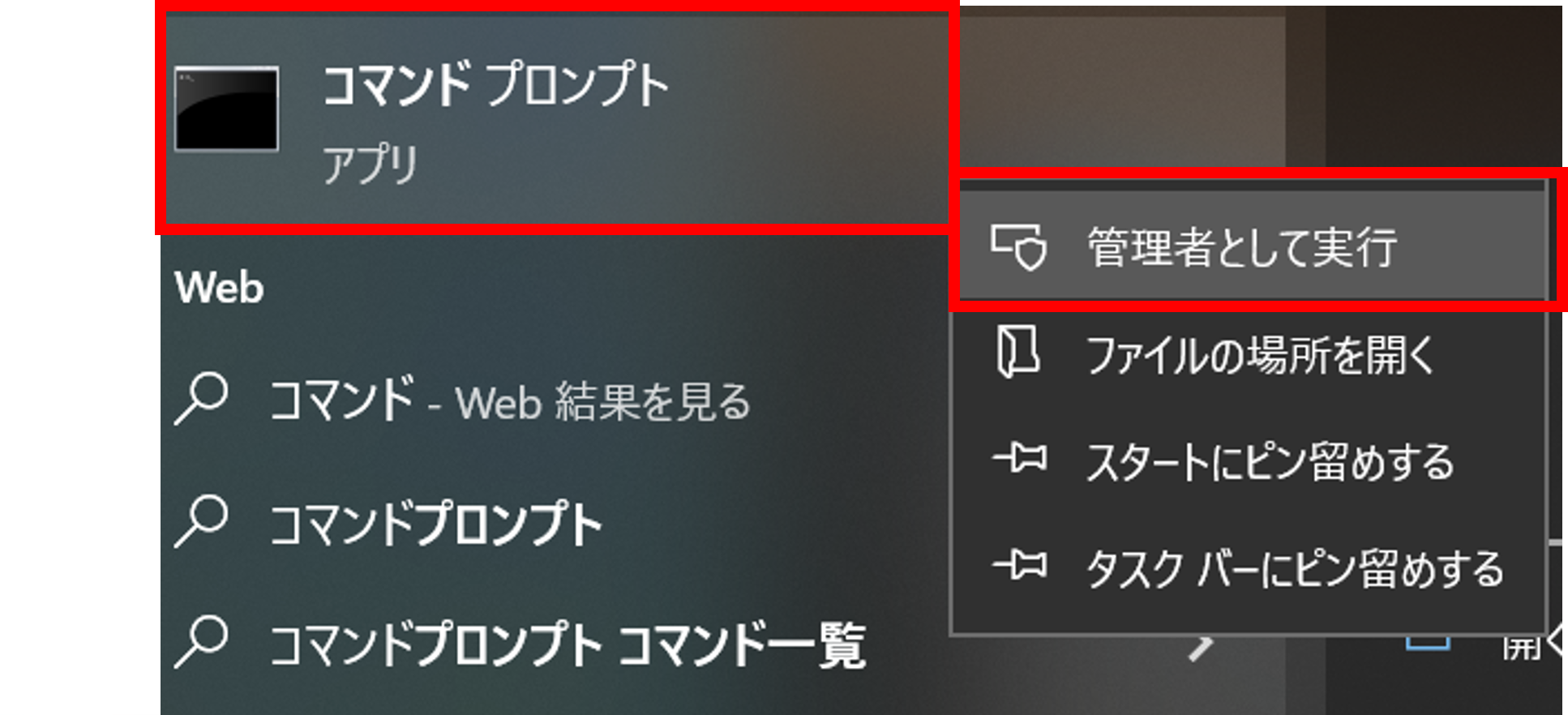
「コマンドプロンプト」を右クリックし、「管理者として実行」をクリックします。
4
「このアプリがデバイスに変更を加えることを許可しますか?」という画面が表示されますので「はい」をクリックします。
5
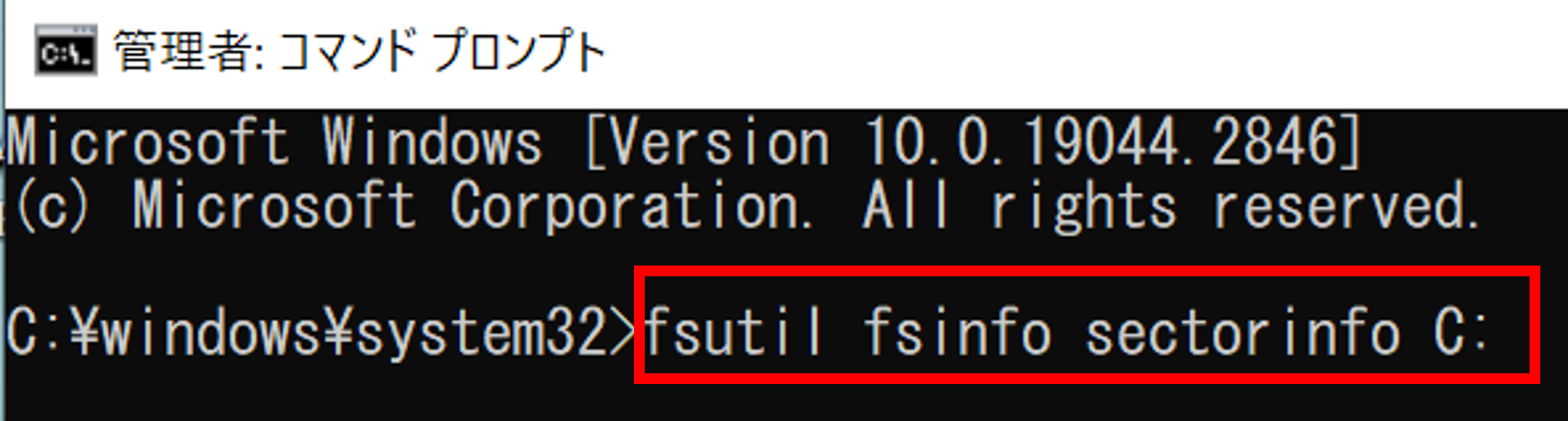
「fsutil fsinfo sectorinfo C:」の文字を「Ctrl+c」でコピーし、「Ctrl+v」で貼り付け、Enter(エンター)キーを押します。
6
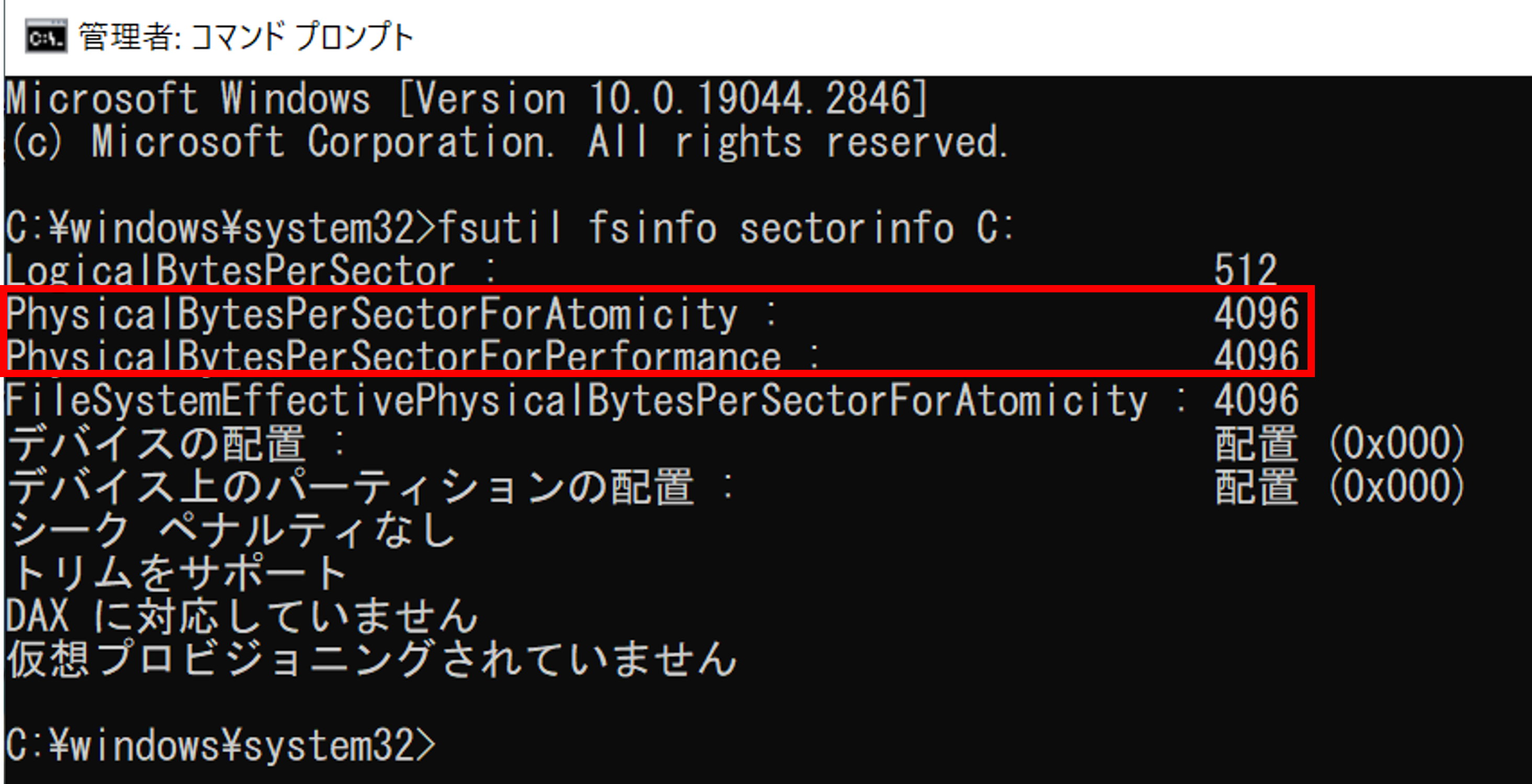
「PhysicalBytesPerSectorForAtomicity」と「PhysicalBytesPerSectorForPerformance 」の値を確認します。
- インストール可能
「PhysicalBytesPerSectorForAtomicity」と「PhysicalBytesPerSectorForPerformance 」の両方の値が 4096以下である場合(4096も含む)
- インストール不可
「PhysicalBytesPerSectorForAtomicity」と「PhysicalBytesPerSectorForPerformance 」の値のいずれか、または両方の値が 4096 より大きい 場合
対処方法
上記の条件に該当している場合、Microsoft 社のWindows 11の仕様により、現場Officeの動作に必要となる「Microsoft SQL Server 」が正常にインストールできません。
このSQL Server のインストールエラーを回避するため、Windows のレジストリ設定を変更する必要があります。
以下の手順に沿って、レジストリ変更後、SQL Serverのインストールを行ってください。
手順
本ページで案内しているレジストリの変更は、Windowsの設定が変更されます。
ファイルのダウンロードおよび実行は、お客様ご自身の判断と責任において行ってください。
実行前には、レジストリや重要なデータのバックアップを取得することを推奨します。
詳しい手順は、Microsoft公式サポートのバックアップ方法をご参照ください。
Windows でレジストリをバックアップおよび復元する方法(外部リンク)
1
以下のファイルをダウンロードします。
2
ダウンロードしたファイルを開いて、「SQLインストール用レジストリ変更.reg」をダブルクリックします。
注意!
実行前に、すべてのプログラムを終了してください。
3
「セキュリティの警告」メッセージが表示されたら、「実行」をクリックします。
4
「ユーザーアカウント制御」画面が表示されたら、「はい」をクリックします。
5
「レジストリが正常に追加されました」のメッセージが表示されたら、「OK」をクリックします。
6
パソコンを再起動します。
7
以下の手順に沿って、SQL Server(SQLGOFFICE2019)をアンインストールします。
▶SQLServer(SQLGOFFICE2019)アンインストール手順
※SQL Server(SQLGOFFICE2019)をインストールしていない場合は、手順8へ進んでください。
8
以下の手順に沿って、SQL Server(SQLGOFFICE2019)をインストールします。
※SQL Serverのインストールプログラムは、現場Officeのインストールプログラム内に含まれています。
まだダウンロードされていない場合は、「インストールプログラムのダウンロード方法」をご確認のうえ、ダウンロードしてください。
▶SQLServer(SQLGOFFICE2019)インストール手順
9
以下の手順に沿って、現場Officeをインストールしてください。
以上で、SQLServer(SQLGOFFICE2019)と現場Officeのインストールが完了です。