
スケジュール表示設定を行うと、自分が参加者として登録されている現場クラウドOneのスケジュールがConneのマイスケジュールに表示されるようになります。
設定はブラウザのみ可能です。スマートフォンアプリでは設定できません。
設定方法
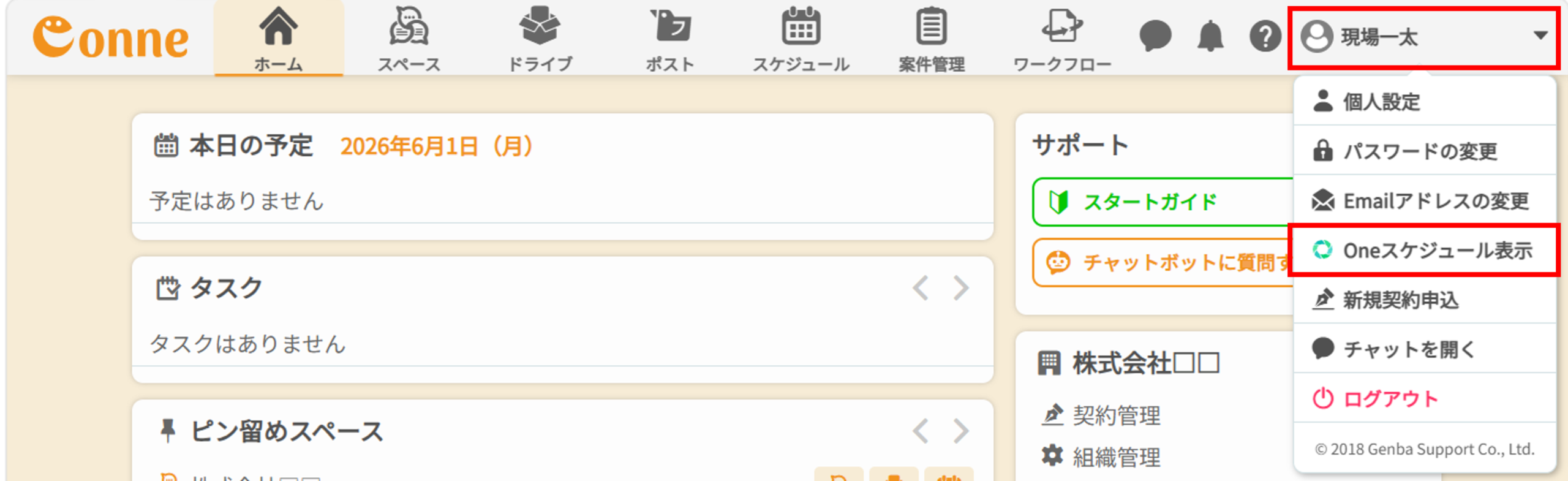 |
1.画面右上の名前をクリックし、「Oneスケジュール表示」をクリックします。 |
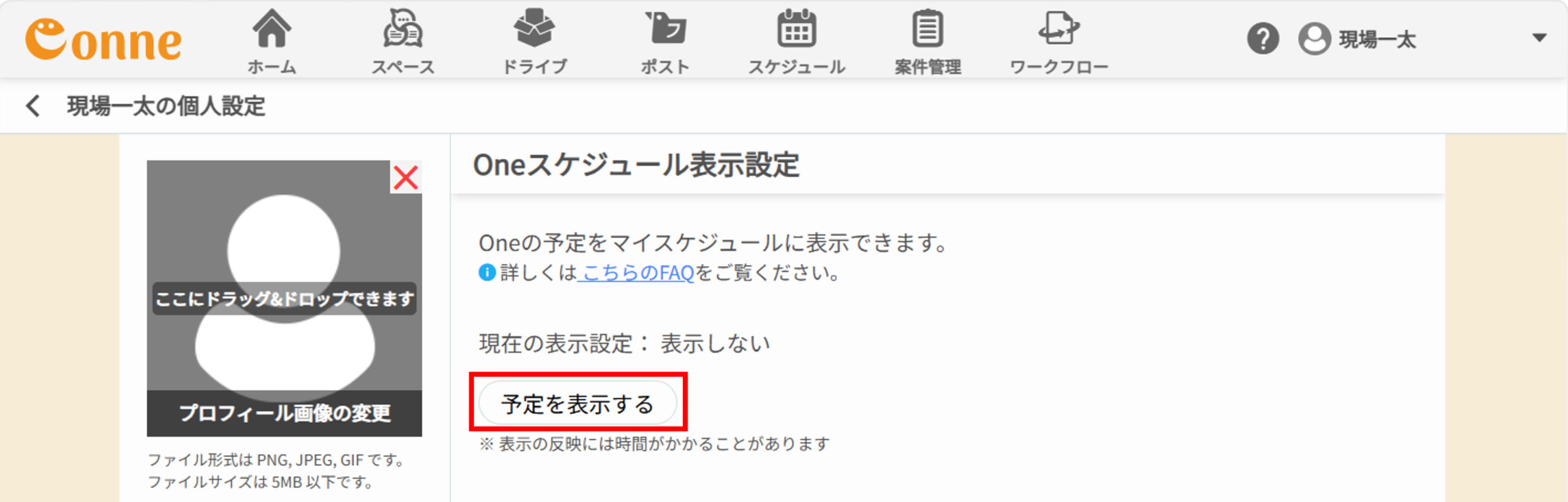 |
2.「予定を表示する」をクリックします。 |
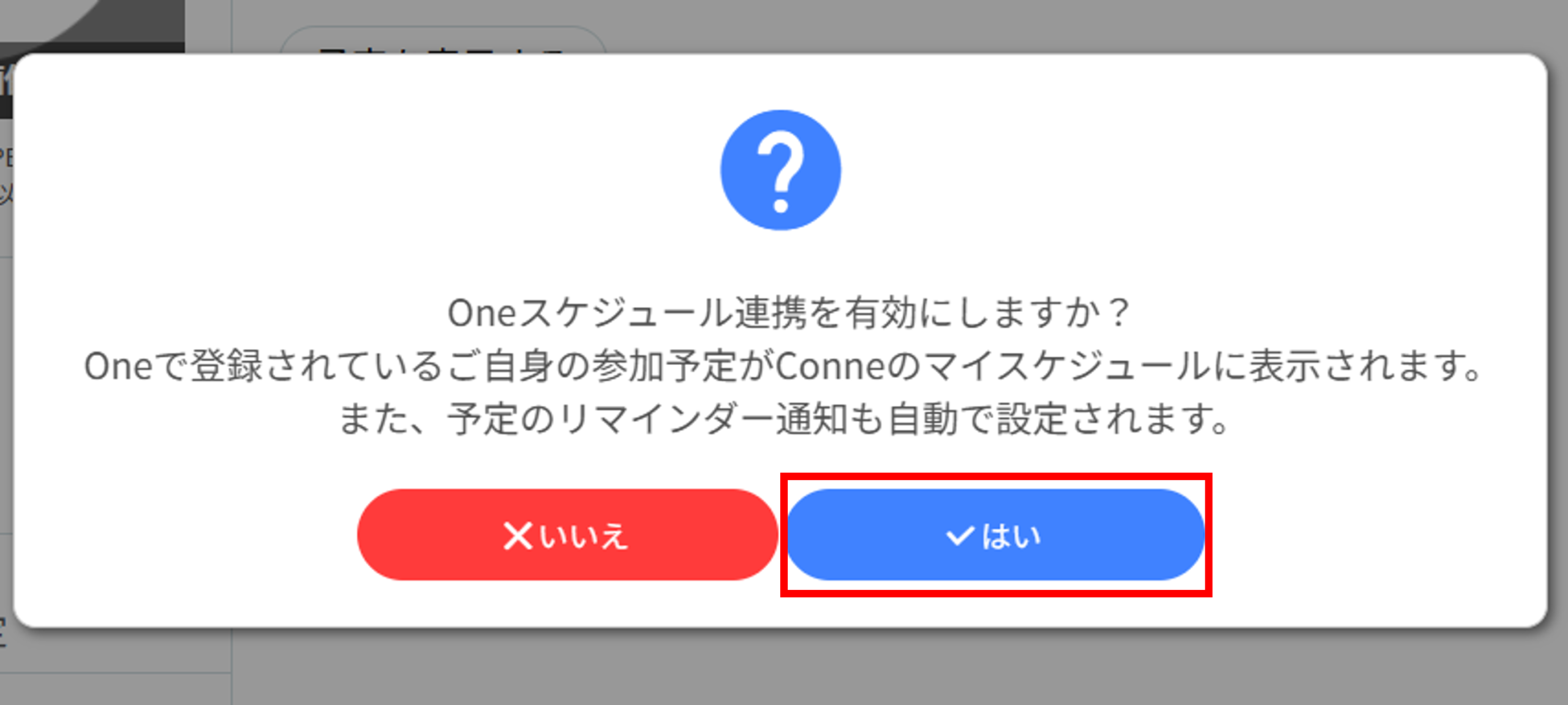 |
3.確認メッセージが表示されたら「はい」をクリックします。 |
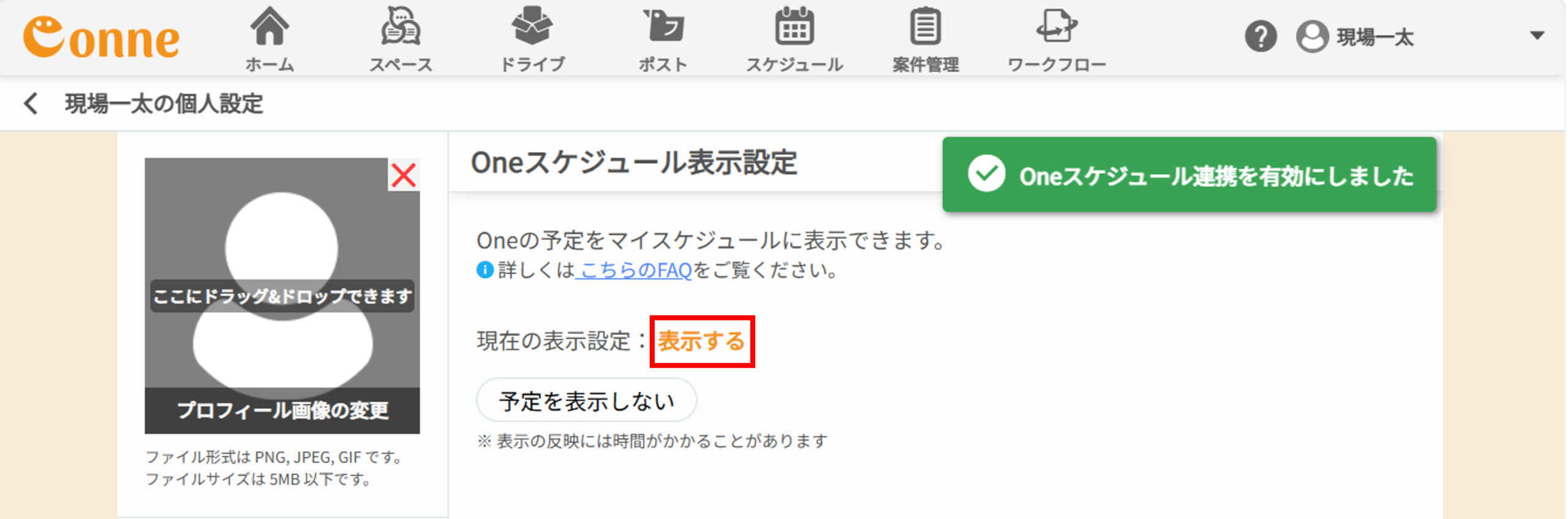 |
4. 現在の表示設定が「表示する」になっていれば設定完了です。 現場クラウドOneのスケジュールがConneのスケジュールで確認出来るようになります。 |
スケジュールの確認
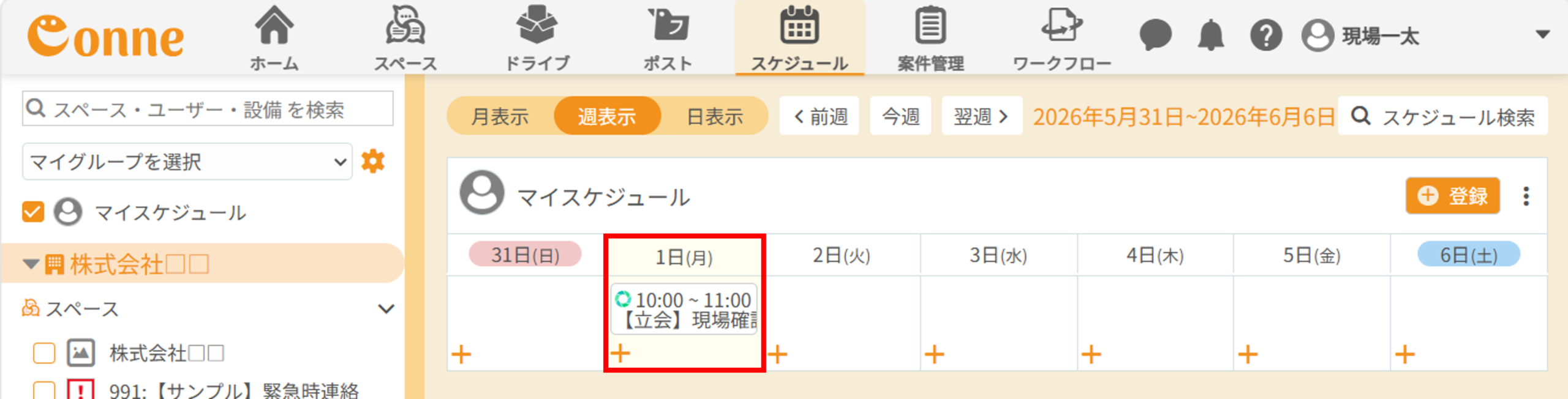 |
1.設定後はConneのスケジュールに現場クラウドOneのスケジュールが表示されます。 現場クラウドOneのスケジュールには、Oneのマークが表示されます。 |
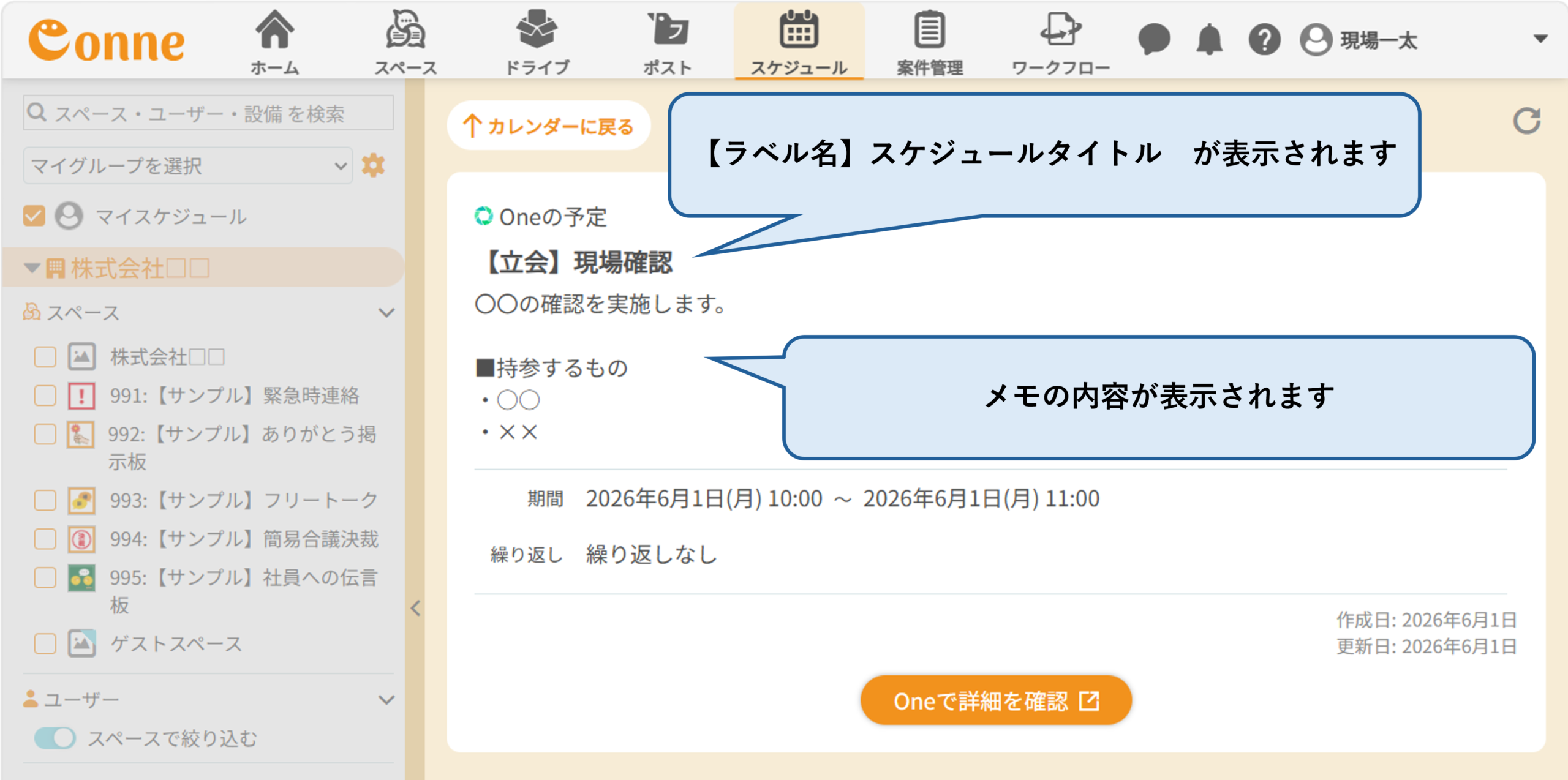 |
2.予定をクリックするとスケジュールの内容が確認できます。 |
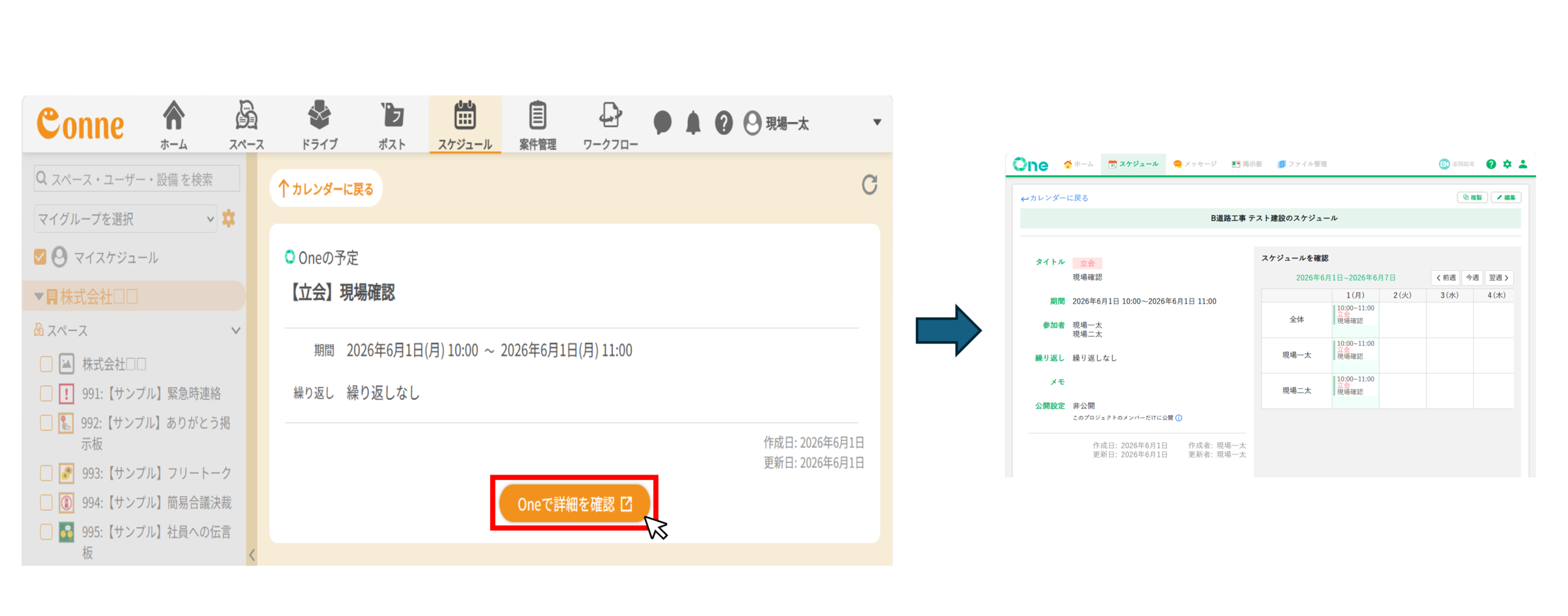 |
3.「Oneで詳細を確認」をクリックすると、現場クラウドOneのスケジュール画面が開きます。スケジュールを編集したい場合は、現場クラウドOneの画面上で行ってください。
注意!
|
 |
ワンポイント!
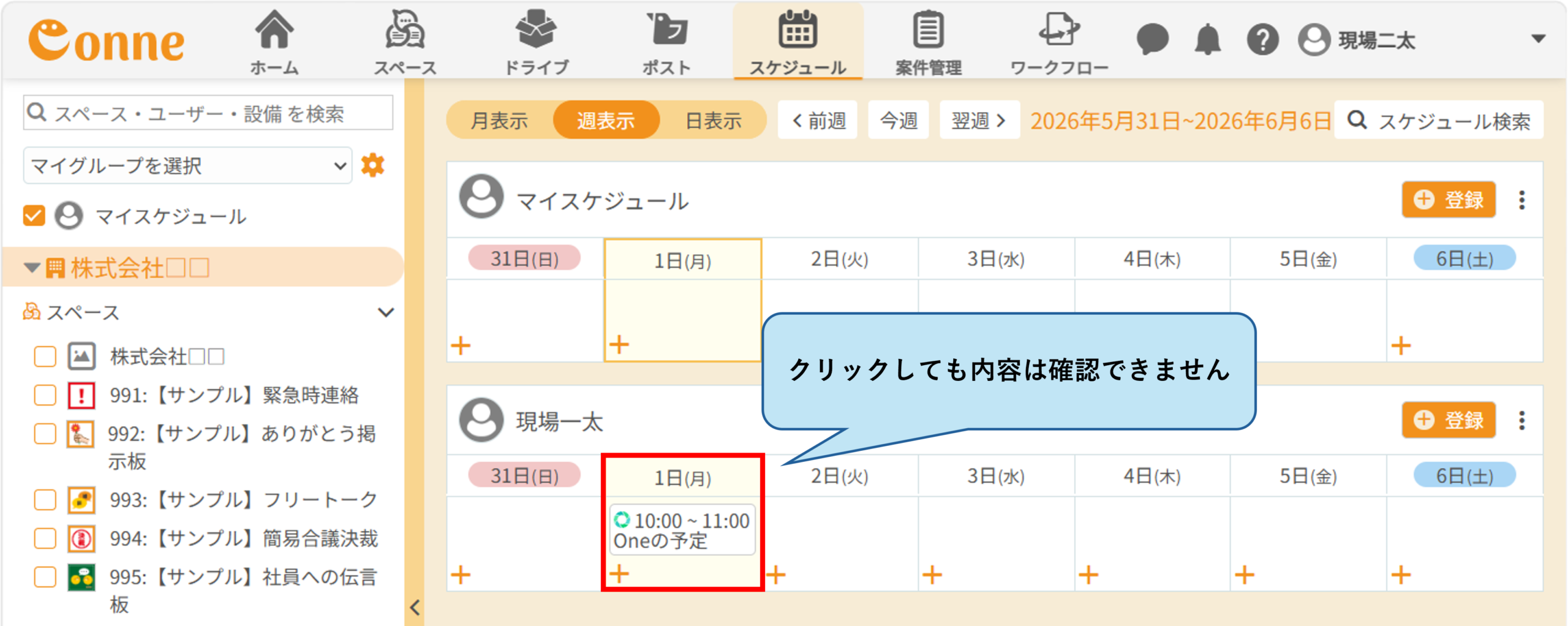
他ユーザーの画面では「Oneの予定」と表示され、予定があることのみ確認でき、現場クラウドOneで公開設定でも詳細は閲覧できません。
|